
Passkey: qué son y cómo activarlas en tus cuentas paso a paso
noviembre 7, 2026
Contraseñas olvidadas, códigos SMS que no llegan, cuentas robadas con una página de inicio de sesión falsa: durante años hemos convivido con un sistema que no funciona. La buena noticia es que existe una alternativa más sencilla y mucho más segura, y es probable que tu móvil ya sea compatible: se llama passkey.
En esta guía te explicamos qué son las passkey, por qué son más seguras que las contraseñas, cómo activarlas en Google, Apple, WhatsApp, Microsoft y en otros servicios que usas a diario, y qué pasa si pierdes el móvil.
Qué son las passkey, explicado de forma sencilla
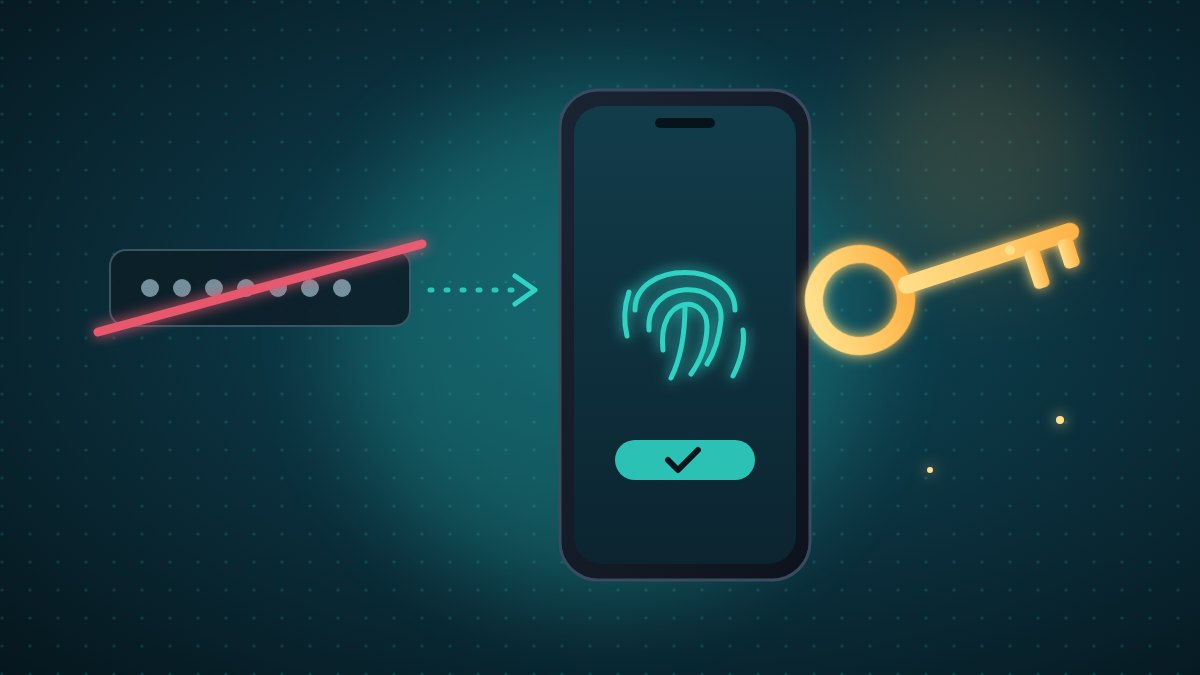
Una passkey es una «llave digital» que sustituye a la contraseña. En lugar de escribir algo que tienes que recordar (y que alguien puede robarte), confirmas el acceso con lo que ya usas para desbloquear el móvil o el ordenador: huella dactilar, reconocimiento facial o PIN del dispositivo.
Por dentro, cada passkey se compone de dos partes:
- una clave pública, que se queda en el sitio web o la aplicación en la que te registras;
- una clave privada, que se queda en tu dispositivo (o en tu gestor de contraseñas) y no se envía nunca a nadie.
Cuando inicias sesión, el dispositivo demuestra que posee la clave privada sin mostrarla en ningún momento. Tu cara o tu huella no salen del móvil: solo sirven para desbloquear la clave de forma local.
Las passkey se basan en un estándar abierto desarrollado por la FIDO Alliance junto con las principales empresas tecnológicas, y por eso funcionan en Android, iPhone, Windows, Mac y en los navegadores más habituales.
Por qué las passkey son más seguras que las contraseñas
1. No se pueden robar con una página falsa
Cada passkey está vinculada al dominio real del servicio. Si un mensaje de phishing te lleva a una web que imita a tu banco, la passkey simplemente no funciona allí: no hay nada que «entregarle» al estafador. Es la defensa más eficaz contra el phishing, incluido el que se redacta con inteligencia artificial, del que hablamos en nuestra guía sobre las estafas con inteligencia artificial.
2. No hay nada que adivinar ni reutilizar
Se acabaron las contraseñas débiles y la misma contraseña para todo. Cada passkey es única para cada servicio y se genera automáticamente.
3. Un robo de datos en la web no te deja expuesto
Si un servicio sufre un ataque, los delincuentes solo encuentran claves públicas, que no sirven para entrar en tu cuenta.
4. Son más rápidas
Un toque o una mirada y ya estás dentro. Sin códigos que copiar y sin el eterno «he olvidado mi contraseña».
Contraseña, código SMS y passkey: comparativa
| Contraseña | Contraseña + código SMS | Passkey | |
|---|---|---|---|
| Hay que recordarla | Sí | Sí | No |
| Resiste al phishing | No | En parte | Sí |
| Resiste al robo de datos de la web | No | En parte | Sí |
| Rapidez de acceso | Media | Lenta | Rápida |
| Riesgo de SIM swapping | — | Sí | No |
Cómo activar las passkey: guía paso a paso
Los menús pueden variar ligeramente de una versión a otra, pero el camino suele estar en los ajustes de seguridad o de acceso de la cuenta.
Cuenta de Google
- Abre los ajustes de tu cuenta de Google y entra en el apartado de Seguridad.
- Busca la opción de passkeys y llaves de seguridad.
- Elige crear una passkey y confirma con tu huella, tu cara o tu PIN.
A partir de ese momento podrás entrar en Gmail, YouTube y el resto de servicios de Google sin escribir la contraseña.
iPhone, iPad y Mac
En los dispositivos Apple, las passkey se guardan en el llavero de iCloud (app Contraseñas) y se sincronizan en todos tus dispositivos Apple. Cuando un sitio web o una app te proponga crear una passkey, basta con confirmar con Face ID o Touch ID. Comprueba que el llavero de iCloud esté activado en los ajustes de tu cuenta de Apple.
Android
En Android, las passkey se guardan en el gestor de contraseñas de Google (o en otro gestor que hayas elegido) y están disponibles en todos los dispositivos vinculados a tu cuenta. Aquí también, cuando un servicio te lo proponga, confirmas con el bloqueo de pantalla.
- Abre WhatsApp y entra en los ajustes, en el apartado de tu cuenta.
- Selecciona la opción de passkey y elige crearla.
- Confirma con el bloqueo de pantalla del móvil.
Así, cuando reinstales WhatsApp o cambies de móvil, podrás verificar tu cuenta sin esperar al código por SMS.
Cuenta de Microsoft y Windows
En los ajustes de seguridad de tu cuenta de Microsoft encontrarás la opción para añadir una passkey. En Windows, las passkey se apoyan en Windows Hello (cara, huella o PIN del PC).
Amazon, PayPal, redes sociales y bancos
Muchos servicios de uso diario, como el comercio electrónico, los pagos en línea y las redes sociales, ya admiten passkey. Busca la opción «passkey» en los ajustes de acceso y seguridad. En el caso del banco, consulta en su aplicación oficial: la compatibilidad varía de una entidad a otra.
¿Y si pierdo el móvil?
Es la pregunta más habitual, y la respuesta tranquiliza:
- si usas un gestor sincronizado (llavero de iCloud, gestor de contraseñas de Google o un gestor de contraseñas), tus passkey se guardan cifradas y vuelven a estar disponibles cuando inicias sesión en tu cuenta desde un dispositivo nuevo;
- quien encuentre tu móvil no puede usarlas sin tu cara, tu huella o tu PIN;
- siempre puedes revocar una passkey desde los ajustes de la cuenta, igual que harías con un dispositivo vinculado.
Nuestro consejo: protege bien tu cuenta principal (Google, Apple o tu gestor de contraseñas) y mantén activo, al menos, un método de recuperación actualizado.
¿Puedo usar una passkey en un ordenador que no es mío?
Sí. En el ordenador, elige iniciar sesión con passkey «desde otro dispositivo»: aparecerá un código QR. Escanéalo con el móvil, confirma con tu huella o tu cara y listo. El móvil tiene que estar cerca del ordenador (se usa el Bluetooth como comprobación de proximidad) y en el ordenador no queda guardado nada.
5 errores que debes evitar
- Borrar la contraseña de inmediato. Primero prueba la passkey en todos tus dispositivos y después valora si el servicio te permite eliminar la contraseña.
- Olvidarte de la recuperación. El correo y el teléfono de recuperación deben estar actualizados.
- Usar un móvil sin bloqueo de pantalla. La passkey es tan segura como el bloqueo del dispositivo.
- Crear passkey en un dispositivo compartido. Guárdalas solo en tus dispositivos personales.
- Pensar que basta para todo. Las passkey protegen el acceso, pero las estafas que te piden una transferencia o un código por teléfono hay que seguir sabiendo reconocerlas.
Preguntas frecuentes
¿Las passkey sustituyen del todo a las contraseñas?
En muchos servicios sí, pero todavía no en todos. Durante el periodo de transición podrás tener tanto la contraseña como la passkey: usa la passkey siempre que puedas.
¿Ve el sitio web mi huella o mi cara?
No. El reconocimiento biométrico se realiza solo en tu dispositivo y sirve para desbloquear la clave. Al sitio web solo le llega la prueba criptográfica de que posees la passkey.
¿Puedo pasar las passkey de un iPhone a un Android?
Las passkey se sincronizan dentro del mismo ecosistema. Para usarlas en plataformas distintas, puedes elegir un gestor de contraseñas multiplataforma o iniciar sesión con el código QR desde el móvil. Las herramientas para exportar e importar passkey entre distintos gestores se están extendiendo.
¿Son gratuitas las passkey?
Sí. Vienen integradas en los sistemas operativos y en los navegadores, así que no hace falta comprar nada.
En resumen
Las passkey son la forma más sencilla de proteger tus cuentas: nada que recordar, nada que te puedan robar y acceso con un toque. Bastan cinco minutos para activarlas en los servicios más importantes, empezando por el correo, WhatsApp y tu cuenta de Google o de Apple. Hazlo hoy y comparte esta guía con quien todavía use la misma contraseña para todo.
Lee también: Cómo saber si tu móvil está espiado o hackeado: 10 señales


