Gestor de contraseñas: qué es, cómo elegirlo y cómo empezar a usarlo
noviembre 15, 2026
Tienes decenas de cuentas online y una sola memoria. Así acabas usando siempre la misma contraseña, o dos variantes casi idénticas. Un gestor de contraseñas resuelve el problema de forma sencilla: lo recuerda todo por ti y lo hace con seguridad. En esta guía te explicamos qué es, cómo funciona, cómo elegirlo y cómo empezar a usarlo en una tarde, sin estrés.
Qué es un gestor de contraseñas y cómo funciona
Es una aplicación que guarda tus credenciales en una caja fuerte cifrada. Dentro puedes meter contraseñas, notas seguras, datos de tarjetas y códigos de recuperación. Desde fuera, nadie puede leerlos.
Su funcionamiento se apoya en tres pilares:
- La caja fuerte: un archivo cifrado en tu dispositivo que solo se abre con la llave correcta.
- La contraseña maestra: es la única que tienes que recordar. Desbloquea todo lo demás.
- La sincronización: la caja fuerte, siempre cifrada, se copia entre tus dispositivos. Móvil, ordenador y tableta se mantienen al día.
Cuando entras en una web, la aplicación te propone rellenar los campos por ti. Si la dirección no coincide con la que tienes guardada, no rellena nada. Es una defensa muy útil contra las webs trampa que imitan a las auténticas.
Por qué es más seguro que reutilizar contraseñas o guardarlas en el navegador
Reutilizar la misma contraseña es el riesgo más habitual. Si una web sufre una brecha, los delincuentes prueban esas credenciales en otros sitios. Ocurre de forma automática y a gran escala. Un solo fallo puede abrir tu correo, tus redes sociales y tu banco.
Un gestor de contraseñas genera una contraseña distinta, larga y aleatoria para cada cuenta. Tú no las recuerdas ni tienes por qué hacerlo. Si una web pierde los datos, el daño se queda en ese único sitio.
¿Y guardarlas en el navegador sin más protección? Es mejor que nada, pero tiene limitaciones:
- si alguien usa tu ordenador con la sesión desbloqueada, puede ver las contraseñas guardadas;
- si no has configurado un bloqueo con contraseña o huella, el acceso resulta demasiado fácil;
- los controles y las funciones para compartir suelen ser más limitados.
Un gestor específico te pide autenticarte cada vez que lo desbloqueas y ofrece herramientas pensadas expresamente para la seguridad.
Cómo elegir un gestor de contraseñas: los criterios que importan
No hace falta buscar el producto perfecto. Fíjate en estos puntos:
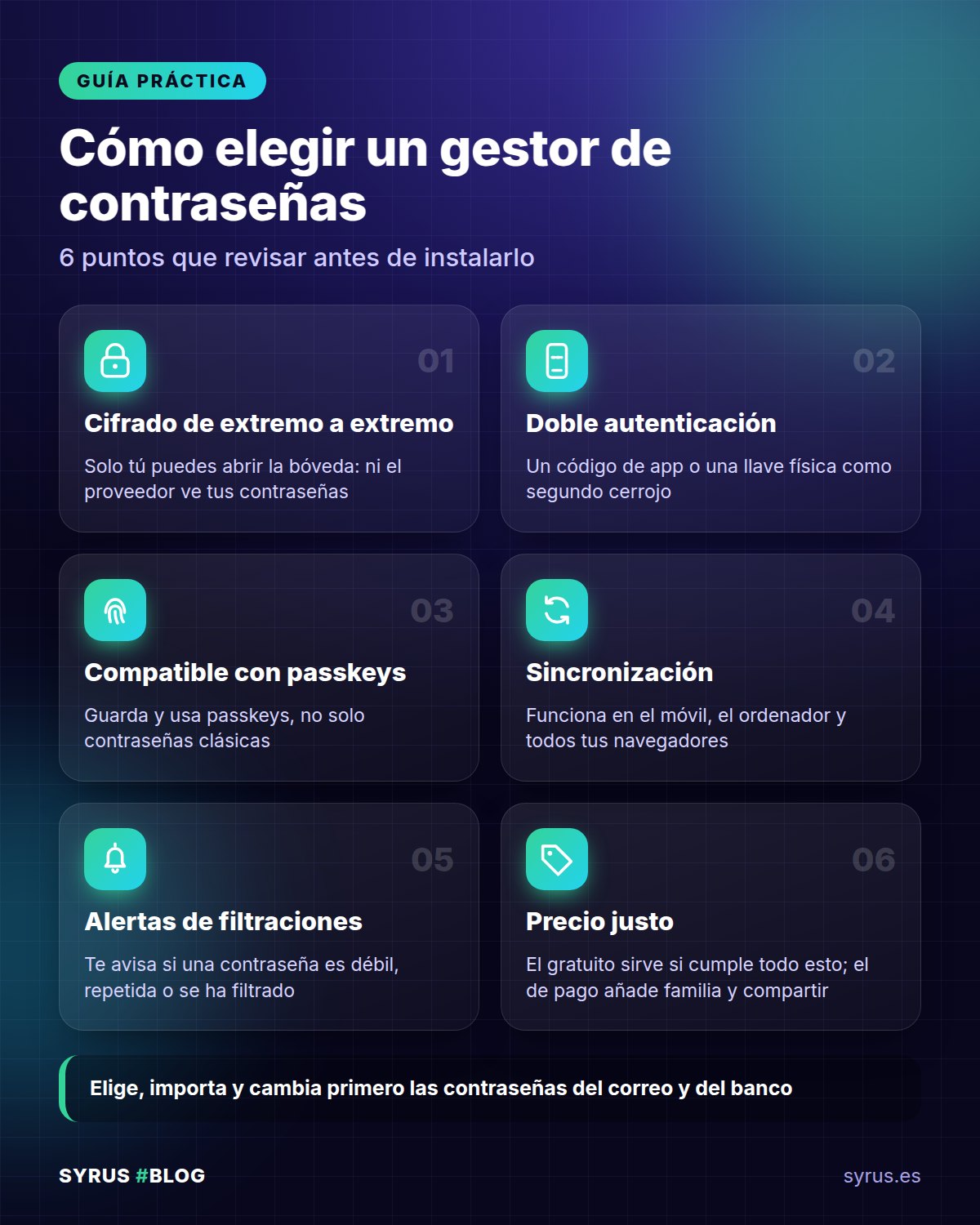
- Cifrado de extremo a extremo y zero-knowledge: los datos se cifran en tu dispositivo. El proveedor no puede leerlos, aunque quisiera.
- Auditorías independientes: busca revisiones de seguridad realizadas por expertos externos y publicadas. Mejor aún si el código se puede inspeccionar.
- Autenticación en dos pasos: debe poder proteger el acceso a la caja fuerte, con una app de autenticación o una llave física.
- Compatibilidad con passkeys: las passkeys son el futuro de los accesos. Si quieres saber qué son, lee la guía sobre passkeys y cómo activarlas.
- Alertas de contraseñas vulneradas: el gestor debe avisarte de contraseñas débiles, repetidas o que hayan aparecido en filtraciones de datos.
- Uso compartido en familia: práctico para el wifi, las suscripciones y las cuentas comunes, sin mandar contraseñas por chat.
- Plataformas: tiene que funcionar en todos tus dispositivos y en los navegadores que utilizas.
¿Gratuito o de pago? ¿Y el gestor del sistema o del navegador?
Las versiones gratuitas suelen bastar para empezar: contraseñas ilimitadas en varios dispositivos, generador y autorrelleno. El plan de pago normalmente añade uso compartido en familia, almacenamiento de archivos adjuntos, controles avanzados y atención al cliente.
Desconfía de quien lo ofrece todo gratis sin explicar cómo se financia. Un servicio serio declara con claridad su modelo de negocio.
También existe la alternativa del gestor integrado en el sistema operativo o en el navegador. Para mucha gente es una opción válida, sobre todo si siempre usas el mismo ecosistema. Es cómodo y ya viene instalado. Funciona bien si:
- lo proteges con un bloqueo de pantalla robusto y verificación de identidad;
- activas la autenticación en dos pasos en la cuenta que lo sincroniza;
- no cambias a menudo de marca de dispositivos o de navegador.
Si, en cambio, combinas sistemas distintos, un gestor independiente es más flexible.
Cómo pasarte a un gestor de contraseñas en una tarde
Te bastan dos o tres horas. Ve paso a paso:
- Elige el gestor con los criterios anteriores e instálalo en el ordenador y en el móvil.
- Crea la contraseña maestra. Lo verás en la sección siguiente.
- Importa las contraseñas que ya tienes guardadas en el navegador. El gestor suele ofrecer un asistente o la importación desde un archivo. Después de importar, borra ese archivo del ordenador y vacía la papelera.
- Cambia primero las contraseñas críticas: correo principal, banco y redes sociales. Usa el generador: elige contraseñas largas y aleatorias.
- Activa la verificación en dos pasos en esas mismas cuentas.
- Guarda los códigos de recuperación que te muestran los servicios.
- Elimina las contraseñas del navegador, para no tener dos almacenes.
El resto lo harás con el tiempo. Cada vez que entres en una web antigua, el gestor te recordará que actualices la contraseña.
La contraseña maestra y los códigos de recuperación
La contraseña maestra es la llave de todo. Debe ser larga, única y fácil de recordar para ti. El truco es usar una frase:
- elige cuatro o cinco palabras sin relación lógica entre sí;
- añade algún separador o un número;
- evita citas famosas, fechas de nacimiento y nombres de familiares.
No la uses nunca en otro sitio. Apúntala en papel la primera vez y guárdala en un lugar seguro de tu casa; luego apréndela de memoria y destruye el papel, o consérvalo bien custodiado.
Luego está la verificación en dos pasos, es decir, el segundo paso después de la contraseña. Para el correo, el banco y las redes sociales, es preferible una app de autenticación o una llave física antes que los SMS, que son menos robustos.
Los códigos de recuperación sirven si pierdes el móvil o el acceso. Guarda una copia impresa en un lugar seguro. Si los tienes solo dentro del gestor y pierdes el acceso al gestor, te quedas fuera de todo.
Para las redes sociales, busca en los ajustes de seguridad de WhatsApp, Instagram y Facebook la opción de verificación en dos pasos. Cada app la llama de forma ligeramente distinta, pero el camino es parecido.
Errores que debes evitar
- Contraseña maestra débil o reutilizada en otro sitio.
- Sin verificación en dos pasos en la cuenta del gestor y en tu correo.
- Ningún código de recuperación guardado fuera del gestor.
- Dejar el archivo de importación en el ordenador.
- Dispositivos sin proteger: sin bloqueo de pantalla ni actualizaciones, el gestor pierde eficacia. Si sospechas que tu móvil está comprometido, lee cómo saber si te espían el móvil antes de trasladar tus contraseñas.
- Compartir contraseñas por chat o correo, en lugar de usar la función de compartir del gestor.
- Hacer clic en enlaces sospechosos aunque tengas el gestor activo. Si te han robado datos o has sido víctima de una estafa, puedes llamar al 017, la línea gratuita de ayuda en ciberseguridad de INCIBE, y presentar la denuncia ante la Policía Nacional o la Guardia Civil.
Preguntas frecuentes
¿Qué pasa si el proveedor del gestor de contraseñas sufre un ataque?
Con el cifrado zero-knowledge, los ladrones solo encuentran datos cifrados. Sin tu contraseña maestra, son ilegibles. Por eso es tan importante que sea larga y única.
¿Y si olvido la contraseña maestra?
Muchas veces no se puede recuperar, precisamente porque el proveedor no la conoce. Algunos servicios ofrecen una clave de emergencia o un contacto de confianza. Configura estas opciones desde el primer momento y guarda el material de recuperación en un lugar seguro.
¿No es arriesgado ponerlo todo en un solo sitio?
El riesgo existe, pero es mucho menor que el de tener contraseñas débiles y repetidas. Con una contraseña maestra robusta y la verificación en dos pasos, la caja fuerte sigue siendo un objetivo difícil.
En resumen
Un gestor de contraseñas te permite tener una contraseña distinta y robusta para cada cuenta, recordando solo una. Elige un servicio con cifrado de extremo a extremo, auditorías independientes y verificación en dos pasos. El gestor del sistema puede bastar si usas un único ecosistema. Empieza por el correo, el banco y las redes sociales, activa la verificación en dos pasos y guarda los códigos de recuperación. En una tarde habrás dado el paso más útil para tu seguridad online.